Deckungsbeitrag
Leistung minus variable Kosten je Hektar, der Vergleich der Fruchtarten und die Faktor-Zeile für Szenarien.
Die zweite Ansicht der Hauptseite zeigt dieselben Fruchtarten wie die Gesamtleistung, aber je Hektar statt je Betrieb. Sie beantwortet die Frage, welche Kultur unter den eingetragenen Annahmen am meisten zur Deckung der festen Kosten beiträgt.
Wie gerechnet wird
Leistung (€/ha)         = Ertrag × Preis + Wert Stroh/Vorfrucht
Aufwand (€/ha)          = Saat + Dünger + Pflanzenschutz + Sonstiges
Deckungsbeitrag (€/ha)  = Leistung − Aufwand
Die Spalten Leistung, Aufwand und Deckungsbeitrag sind mit „auto“ gekennzeichnet und lassen sich nicht direkt beschreiben – sie folgen immer den Eingaben links davon.
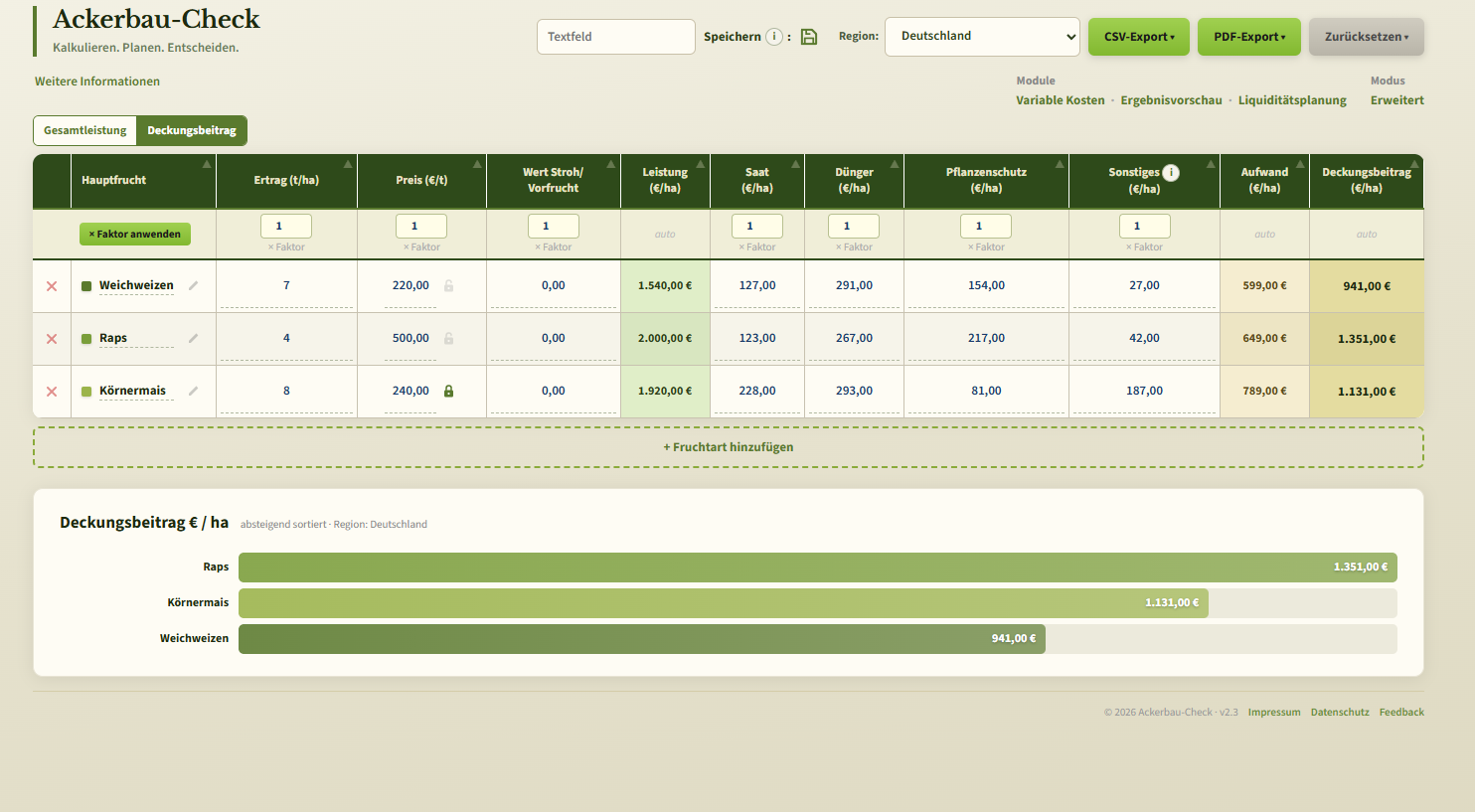
Die Eingabespalten
| Spalte | Inhalt |
|---|---|
| Preis (€/t), Ertrag (t/ha) | dieselben Werte wie in der Gesamtleistung |
| Wert Stroh/Vorfrucht (€/ha) | zusätzlicher Erlös durch Strohverkauf oder der angesetzte Vorfruchtwert. Wirkt nur hier, nicht in der Gesamtleistung |
| Saat, Dünger, Pflanzenschutz (€/ha) | variable Kosten je Hektar |
| Sonstiges (€/ha) | nach KTBL: Hagelversicherung, Trocknung und Aufbereitung. Andere Rechenweisen sind möglich – der Info-Punkt in der Spaltenüberschrift nennt die KTBL-Abgrenzung |
Wenn Sie Ihre Kosten nur als Gesamtbeträge kennen, tragen Sie sie nicht hier, sondern im Modul Variable Kosten ein.
Das Balkendiagramm
Unter der Tabelle stehen die Fruchtarten absteigend nach Deckungsbeitrag je Hektar. Die Balkenlänge ist relativ zum höchsten Wert – es ist ein Vergleich, keine absolute Skala.
Das Diagramm ist unabhängig von der Sortierung der Tabelle: Es bleibt immer nach Deckungsbeitrag geordnet, auch wenn Sie die Tabelle nach Name oder Ertrag sortieren.
Die Faktor-Zeile
Über der Tabelle steht für jede Eingabespalte ein Feld mit dem Wert 1. Tragen Sie dort einen Faktor ein und klicken Sie auf × Faktor anwenden, wird jede Zelle dieser Spalte mit dem Faktor multipliziert.
Typische Anwendungen:
- 1,1 bei Dünger – was passiert, wenn die Düngerkosten um zehn Prozent steigen?
- 0,9 bei Ertrag – wie sieht ein schwaches Jahr aus?
- 1,05 bei Preis – ab welchem Preisniveau trägt die Kultur?
Der Faktor verändert die Werte dauerhaft. Er ist keine Vorschau und lässt sich nicht mit einem Klick rückgängig machen. Wer zurück will, wendet den Kehrwert an (1 ÷ 1,1 ≈ 0,909) oder arbeitet mit einer gesicherten Fassung – sichern Sie vor größeren Szenarien den Stand über den Speicher-Link oder als Datei.
Mehrere Spalten lassen sich gleichzeitig verändern: Tragen Sie in mehrere Felder Faktoren ein und klicken Sie einmal auf die Schaltfläche.
Notizen
Im Modus Erweitert erscheint unter dem Diagramm ein Notizfeld für Gesprächsnotizen, offene Punkte und nächste Schritte. Der Text lässt sich auf Wunsch in CSV- und PDF-Export übernehmen und wird mit den Betriebsdaten gespeichert.