Liquiditätsplanung
Ein- und Auszahlungen Monat für Monat, Kontoverlauf mit Kreditlinie und Abgleich mit den tatsächlichen Kontoständen.
Während die Ergebnisvorschau eine Zahl für das ganze Jahr liefert, beantwortet dieses Modul eine andere Frage: Wann fließt das Geld, und reicht die Kreditlinie in jedem Monat? Sie erreichen es über Liquiditätsplanung in der Leiste oben.
Zwei Wege in dieses Modul. Wenn Sie vorher kalkuliert haben, holen Sie die Zahlen über „Beträge übernehmen“ (Schritt 3). Sie können das Modul aber auch allein nutzen und alle Positionen selbst anlegen – dann bleibt der Übernahme-Dialog leer, das ist kein Fehler.
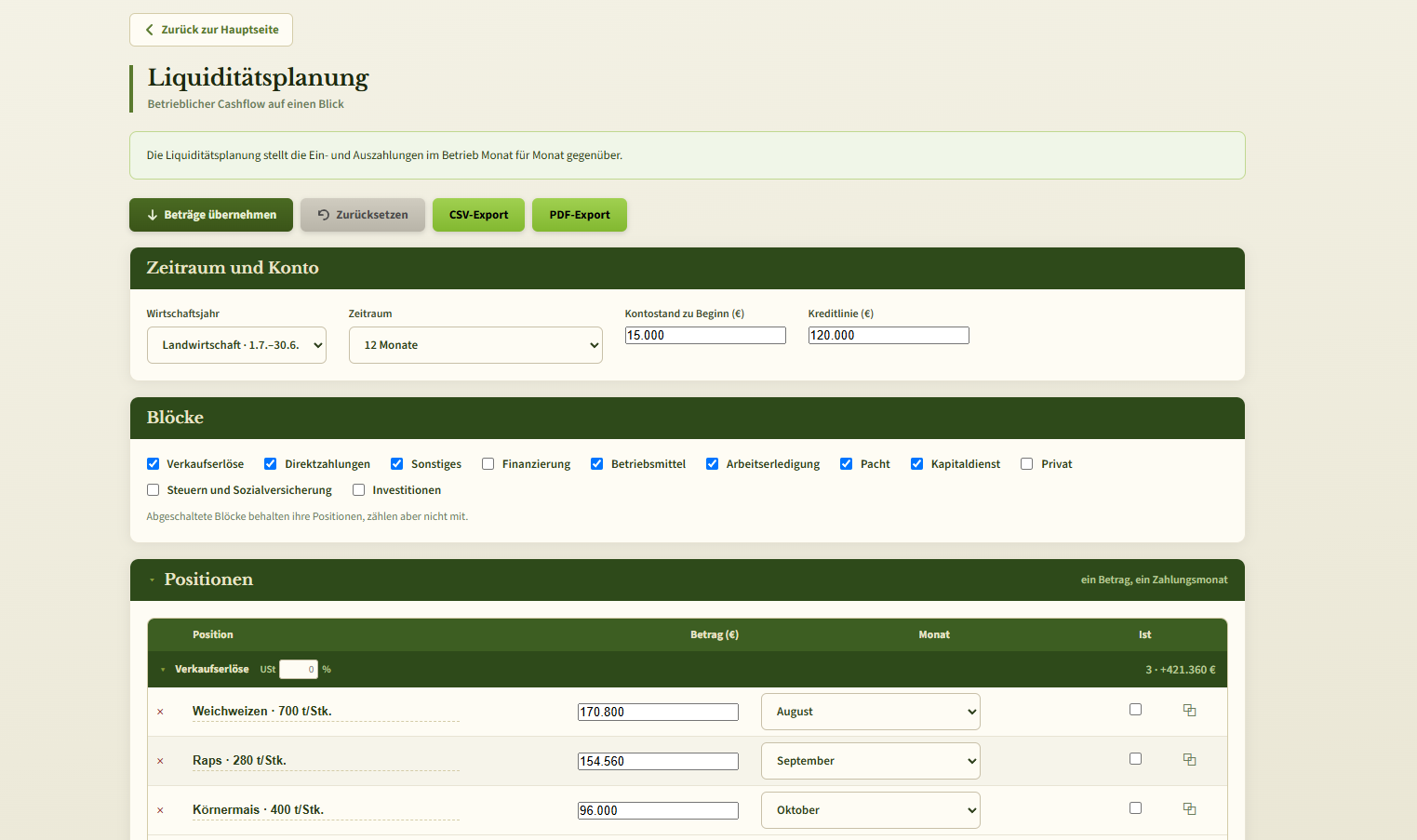
1 · Zeitraum und Konto
Diese Angaben legen den Rahmen fest:
| Feld | Bedeutung |
|---|---|
| Planungsbeginn | Wirtschaftsjahr (ab 1. Juli), Kalenderjahr (ab 1. Januar) oder frei wählbarer Beginn |
| Jahr | Jahr des ersten Planmonats als ganze Zahl von 2000 bis 2099, z. B. 2026 |
| Erster Monat | nur bei „Frei wählbarer Beginn“: der Monat, mit dem der Plan startet |
| Zeitraum | 12 oder 18 Monate. Die längere Fassung reicht über ein Jahr hinaus und ist für Bankgespräche üblich |
| Kontostand MM.JJJJ | Stand am ersten Tag des Zeitraums, z. B. „Kontostand 07.2026“ für den 1. Juli 2026, bei einem Minus mit Minuszeichen |
| Kreditlinie | Ihre Kontokorrentlinie als positive Zahl: wie weit das Konto ins Minus darf |
Danach: Unter den Feldern steht, von wann bis wann der Plan läuft und in welche Monate die Quartalstermine fallen. Der Kontoverlauf unten zeigt eine rote gestrichelte Linie auf Höhe der Kreditlinie. Alle Monatsangaben tragen das Jahr, z. B. „Jul 26“.
Wer den Beginn ändert, nachdem schon Termine oder Ist-Werte erfasst sind, wird gefragt, was mit den Einzelterminen passieren soll: Sie bleiben im selben Kalendermonat (eine Zahlung im Februar 2027 steht danach weiter im Februar 2027) oder sie rücken mit (was im ersten Planmonat lag, liegt wieder im ersten Planmonat). Ein geändertes Jahr verschiebt den ganzen Plan – praktisch, um einen Plan fürs Folgejahr zu übernehmen.
2 · Blöcke zuschalten
Jede Position gehört zu einem Block, und jeder Block hat eine Standardrichtung. Das erspart Ihnen Vorzeichen: Ein Betrag im Block Pacht ist automatisch eine Auszahlung.
| Block | Richtung | Umsatzsteuerfeld |
|---|---|---|
| Verkaufserlöse | Einzahlung | ja |
| Direktzahlungen | Einzahlung | nein |
| Sonstiges | Einzahlung | ja |
| Finanzierung | Einzahlung | nein |
| Betriebsmittel | Auszahlung | ja |
| Arbeitserledigung | Auszahlung | ja |
| Pacht | Auszahlung | nein |
| Kapitaldienst | Auszahlung | nein |
| Privat | Auszahlung | ja |
| Steuern und Sozialversicherung | Auszahlung | ja |
| Investitionen | Auszahlung | ja |
Vier Blöcke sind zu Beginn abgeschaltet: Finanzierung, Privat, Steuern und Sozialversicherung sowie Investitionen. Wer eine vollständige Haushaltsrechnung braucht, schaltet sie zu.
Ein abgeschalteter Block behält seine Positionen, zählt aber nicht mit. Beim Wiedereinschalten sind sie unverändert da – nützlich, um zwei Varianten nebeneinander zu halten.
Die Ausnahme von der Richtung: Ein negativer Betrag kehrt sie um. So tragen Sie eine Pachteinnahme im Block Pacht ein (Betrag mit Minuszeichen) oder eine Vorsteuererstattung im Block Investitionen.
3 · Beträge übernehmen
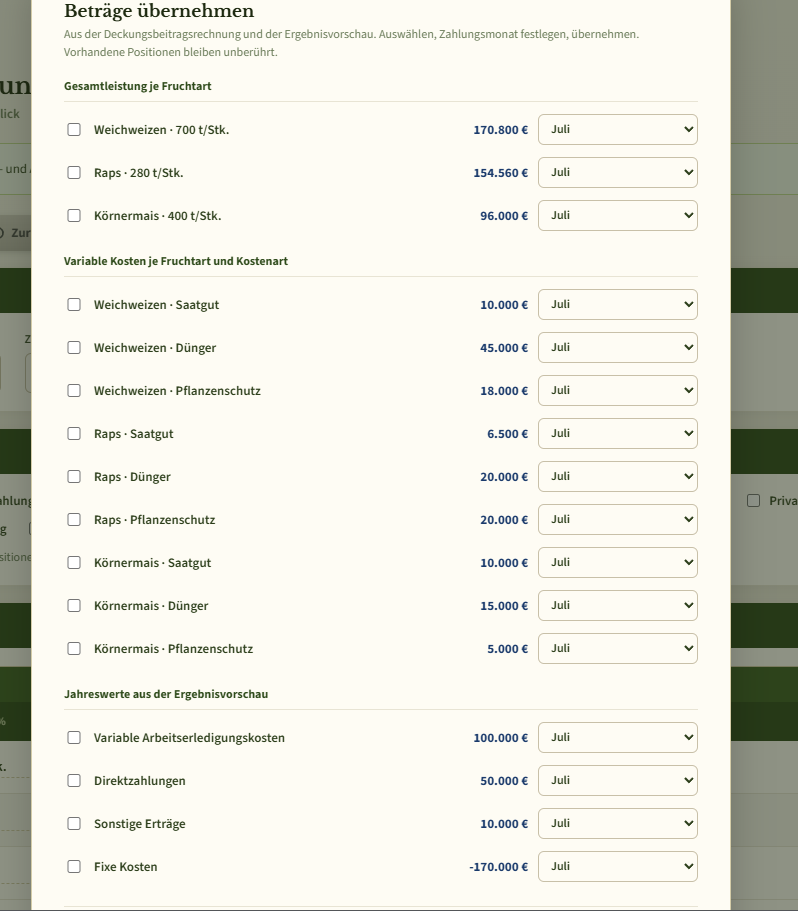
Der Knopf Beträge übernehmen öffnet einen Dialog mit drei Gruppen:
- Gesamtleistung je Fruchtart – der Verkaufserlös, berechnet aus Menge × Preis
- Variable Kosten je Fruchtart und Kostenart – aus dem Modul Variable Kosten, umgerechnet auf die dort eingetragene Fläche
- Jahreswerte aus der Ergebnisvorschau – variable Arbeitserledigungskosten, Direktzahlungen, sonstige Erträge und fixe Kosten
Setzen Sie die Haken für das, was Sie brauchen, und wählen Sie je Zeile den Zahlungsmonat. Statt eines Monats können Sie auch Monatlich oder Quartalsweise wählen – der Betrag wird dann durch die Zahl der Termine geteilt. Aus 24.000 € Pacht mit dem Termin „Quartalsweise“ werden vier Zahlungen zu 6.000 €.
Vorhandene Positionen bleiben unberührt. Sie können den Dialog also mehrfach benutzen, etwa nachdem Sie in der Hauptansicht eine Fruchtart ergänzt haben.
4 · Positionen und Termine
Jede Zeile trägt einen Namen, einen Betrag und einen Termin. Den Namen überschreiben Sie direkt, der Betrag ist ein normales Eingabefeld.
- + weitere Position legt am Ende eines Blocks eine leere Zeile an
- das Kopiersymbol rechts dupliziert eine Zeile in den Folgemonat
- das rote Kreuz links entfernt sie
Der Betrag gilt je Termin, nicht je Jahr. Eine Privatentnahme von 30.000 € im Jahr tragen Sie als 2.500 € mit dem Termin „Monatlich“ ein, nicht als 30.000 €.
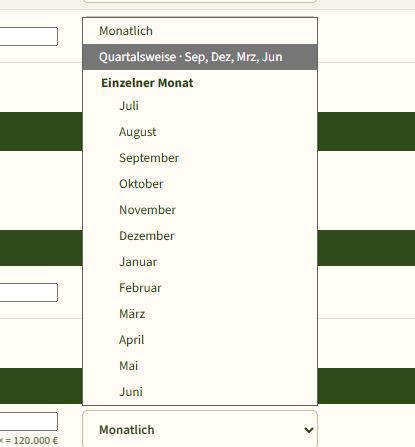
Die Terminauswahl kennt drei Möglichkeiten:
| Termin | Fällig |
|---|---|
| Einzelner Monat | nur in diesem Monat |
| Monatlich | in jedem Monat des Zeitraums |
| Quartalsweise | in März, Juni, September und Dezember |
Die Quartalstermine richten sich immer nach dem Kalender, unabhängig vom Planungsbeginn. Sie entsprechen den Vorauszahlungsterminen nach § 37 Abs. 1 EStG.
Rechts in der Blockzeile steht die Zahl der Positionen und ihre Summe – ein schneller Blick darauf, ob ein Block vollständig ist.
5 · Umsatzsteuer je Block
Tragen Sie alle Beträge netto ein. Im Kopf jedes Blocks steht ein Prozentfeld, mit dem die Umsatzsteuer auf sämtliche Positionen dieses Blocks aufgeschlagen wird. Kein Eintrag oder 0 bedeutet: Der eingetragene Betrag ist bereits der Zahlungsbetrag.
Warum blockweise und nicht ein Satz für den ganzen Plan? Weil im Betrieb unterschiedliche Fälle zusammentreffen: Betriebsmittel zum Regelsatz, Verkäufe je nach Besteuerungsform, Pacht in der Regel steuerfrei. Vier Blöcke haben deshalb gar kein Feld (siehe Tabelle in Schritt 2).
Welcher Satz für Ihren Betrieb gilt, hängt von Ihrer Besteuerungsform ab. Diese Anwendung trifft dazu keine Annahme und ersetzt keine steuerliche Beratung.
6 · Kennzahlen lesen
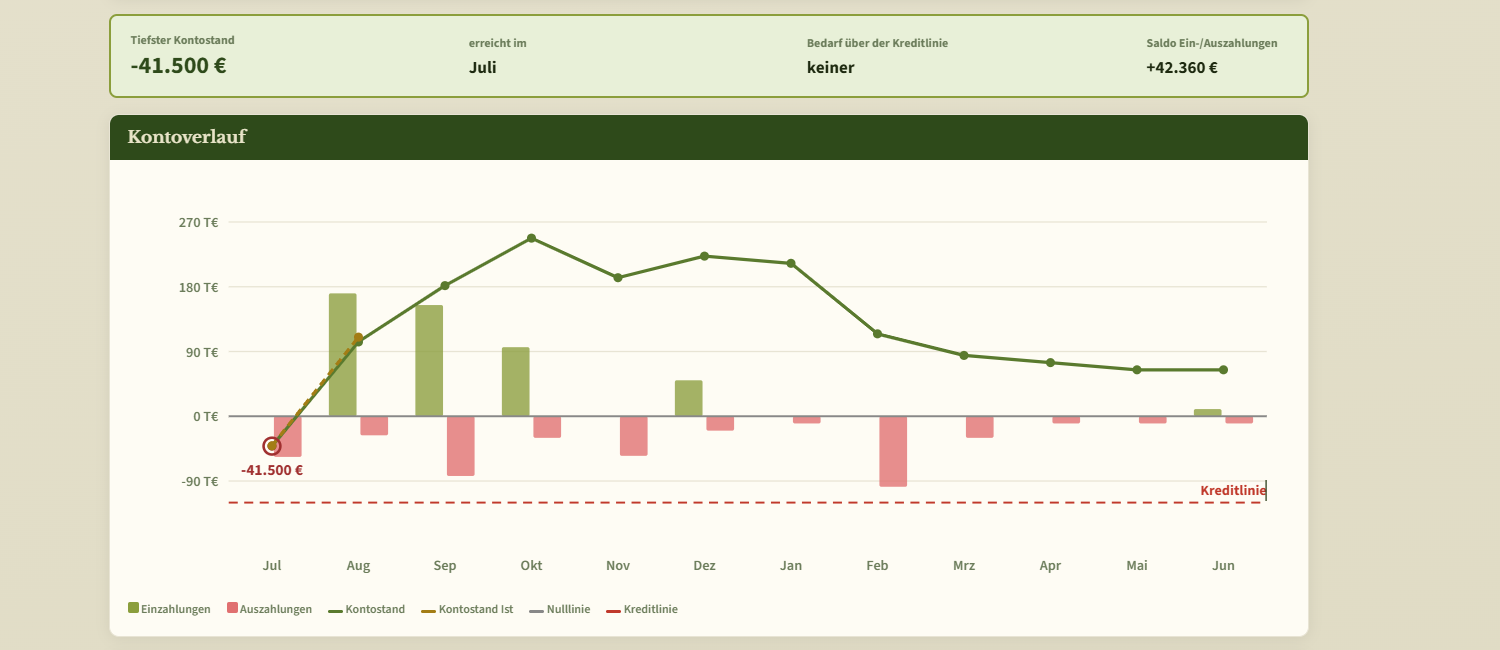
Über dem Kontoverlauf stehen vier Zahlen:
| Kennzahl | Bedeutung |
|---|---|
| Tiefster Kontostand | der niedrigste Stand im gesamten Zeitraum |
| erreicht im | der Monat, in dem das passiert |
| Bedarf über der Kreditlinie | wie weit der Tiefpunkt unter die Kreditlinie rutscht. Steht dort „keiner“, reicht die Linie im Plan aus |
| Saldo Ein-/Auszahlungen | die Summe aller Bewegungen über den Zeitraum, unabhängig vom Anfangsbestand |
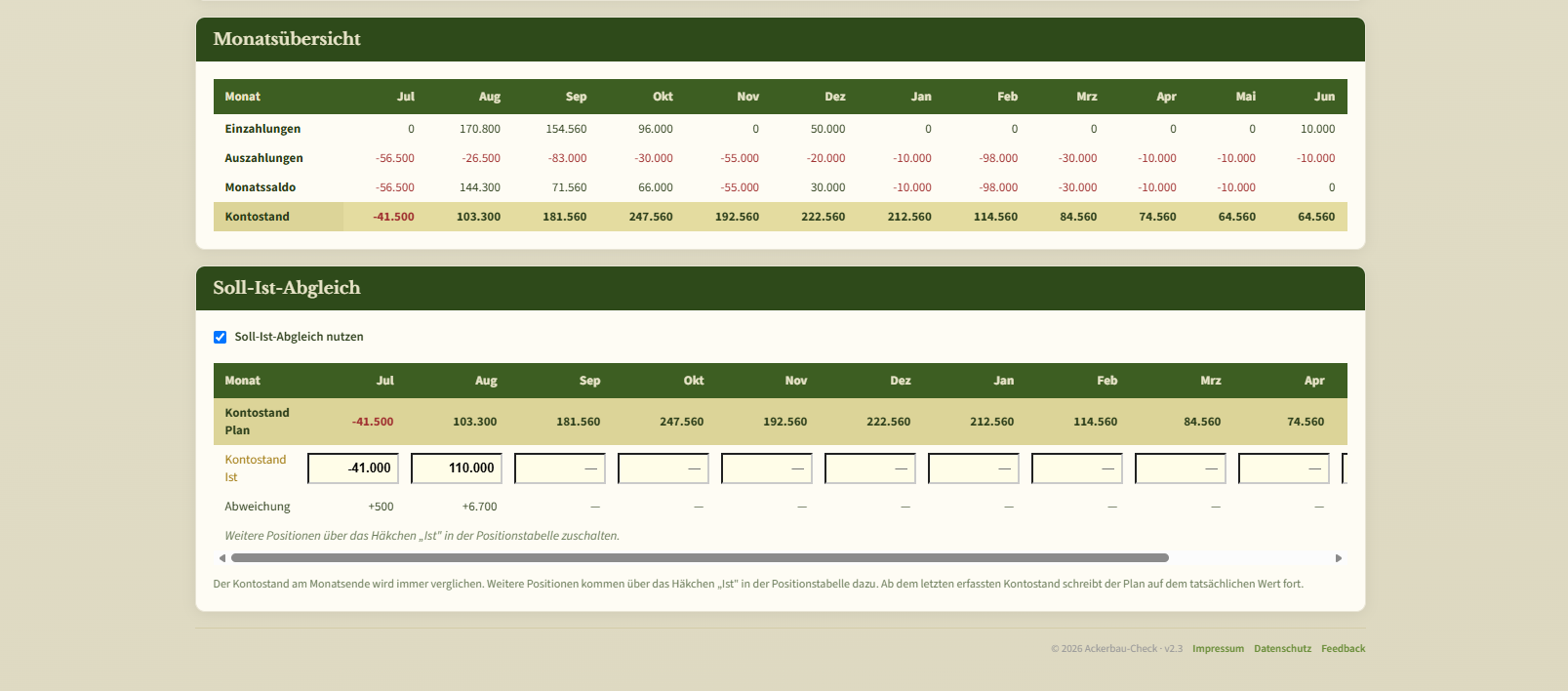
Das Diagramm darunter zeigt je Monat die Einzahlungen (grün) und Auszahlungen (rot) als Balken, den Kontostand als Linie und die Kreditlinie gestrichelt. Die Monatsübersicht darunter enthält dieselben Zahlen als Tabelle: Einzahlungen, Auszahlungen, Monatssaldo und Kontostand am Monatsende.
7 · Soll-Ist-Abgleich
Ein Plan ist zu Jahresbeginn eine Annahme. Der Abgleich macht daraus im Jahresverlauf eine laufende Kontrolle.
Setzen Sie das Häkchen Soll-Ist-Abgleich nutzen. Die Tabelle zeigt dann je Monat den geplanten Kontostand, ein Eingabefeld für den tatsächlichen und die Abweichung.
Entscheidend ist, was danach passiert: Ab dem letzten erfassten Ist-Kontostand schreibt der Plan auf dem tatsächlichen Wert fort statt auf dem rechnerischen. Wer im August 6.700 € mehr auf dem Konto hat als geplant, sieht diesen Vorsprung in allen Folgemonaten mitlaufen. Die Planwerte selbst bleiben unverändert – Sie können jederzeit sehen, wie weit Sie vom ursprünglichen Plan abweichen.
Einzelne Positionen lassen sich zusätzlich abgleichen: Das Häkchen Ist in der Positionstabelle nimmt die Zeile in den Abgleich auf.
Speichern und Weitergeben
Die Liquiditätsplanung wird im Browser gespeichert, aber nicht im Speicher-Link der Hauptansicht – dafür ist sie zu umfangreich. Sie sichern und übertragen sie so – die Menüs Datei und Export stehen oben auf dieser Seite:
| Weg | Enthält die Liquiditätsplanung | Wieder einlesbar |
|---|---|---|
| Speicher-Link | nein | – |
| JSON herunterladen (Modus Erweitert) | ja | ja, über JSON hochladen |
| CSV-Export, Bereich Liquiditätsplanung | ja | nein |
| PDF-Export, Bereich Liquiditätsplanung | ja | nein |
Wer den Plan aus einer Zahlungsübersicht in Excel aufbauen will, findet das Dateiformat im Kapitel Betriebsdaten-Datei: Liquiditätsplanung. Dort steht auch ein Auftragstext, mit dem eine KI die Datei aus Ihren Daten erzeugt.
Häufige Stolpersteine
- Ein Betrag taucht doppelt auf. Der Übernahme-Dialog fügt immer hinzu und ersetzt nie. Wer ihn zweimal mit denselben Haken benutzt, hat die Position zweimal.
- Der Kontostand bleibt unverändert. Der Block ist abgeschaltet. Abgeschaltete Blöcke behalten ihre Positionen, zählen aber nicht mit.
- Eine Zahlung erscheint nicht. Bei „Monatlich“ und „Quartalsweise“ wird der eingestellte Einzelmonat nicht verwendet; bei 12 Monaten ab Juli liegt ein Quartalstermin in September, Dezember, März und Juni.
- Termine stehen nach einer Änderung des Beginns woanders oder Ist-Werte fehlen. Beim Ändern von Startmonat oder Jahr fragt die Anwendung nach (siehe Zeitraum und Konto). Termine vor dem neuen Beginn kommen in den ersten Monat, Termine nach dem neuen Ende in den letzten. Ist-Werte für Monate außerhalb des neuen Zeitraums werden gelöscht, beim Wechsel des Jahres alle Ist-Werte.
- Der Plan wirkt zu optimistisch. Prüfen Sie die Umsatzsteuerfelder: Ohne Eintrag rechnet die Anwendung mit den Nettobeträgen, das Konto sieht die Bruttobeträge.