Speichern und Exportieren
Link, Datei, Tabelle oder PDF – welcher Weg welche Bereiche mitnimmt und welcher sich wieder einlesen lässt.
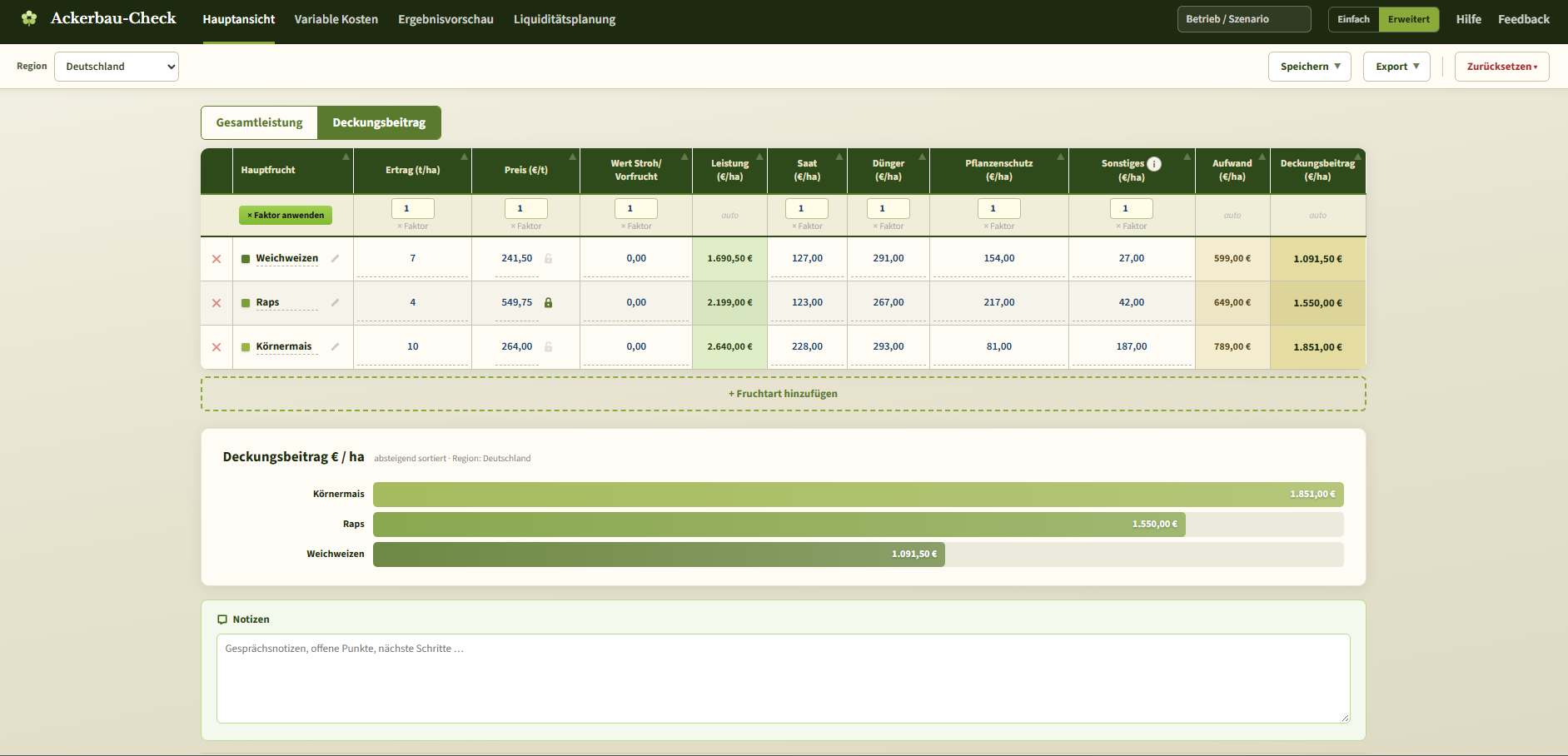
Die Anwendung speichert Ihre Eingaben im Browser, auf dem Gerät, an dem Sie arbeiten. Es gibt kein Konto und keine Serverablage. Wer seine Kalkulation über den Browser hinaus behalten oder weitergeben will, wählt einen der vier Wege unten. Die Menüs Datei und Export stehen auf jeder Seite.
Die Wege im Überblick
| Weg | Enthält | Wieder einlesbar |
|---|---|---|
| Speicher-Link | Hauptansicht, variable Kosten, Ergebnisvorschau | ja, durch Aufruf des Links |
| JSON-Datei | alles, auch die Liquiditätsplanung | ja, über JSON hochladen |
| CSV-Export | ein Bereich je Datei | nein |
| PDF-Export | ein Bereich oder alle Seiten | nein |
Die Liquiditätsplanung ist nicht im Speicher-Link enthalten – dafür ist sie zu umfangreich. Auf ihrer Seite fehlt deshalb der Eintrag Als Link speichern; wer sie sichern will, nutzt die JSON-Datei.
Einfach oder Erweitert
Den Umschalter zwischen Einfach und Erweitert finden Sie oben rechts in der dunklen Leiste, auf dem Handy unter Aktionen. Der Modus gilt für alle Seiten und bleibt gespeichert.
| Einfach | Erweitert | |
|---|---|---|
| Menü Datei | Als Link speichern | zusätzlich JSON herunterladen und hochladen |
| Notizfelder | aus | eingeblendet |
Im Modus Einfach bleibt die Oberfläche schlank; wer Betriebsdaten sichern, übertragen oder Gesprächsnotizen führen will, arbeitet im Modus Erweitert.
Speicher-Link
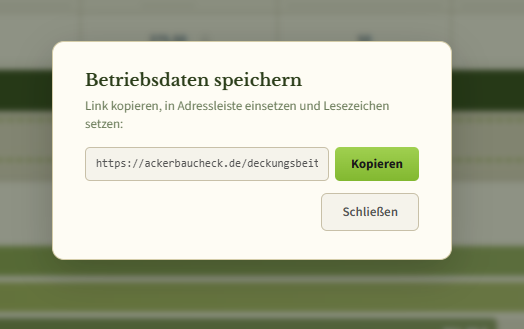
Datei → Als Link speichern erzeugt eine Adresse, die Ihre Daten selbst enthält. Kopieren Sie den Link, setzen Sie ihn in die Adressleiste ein und legen Sie ein Lesezeichen an. Beim nächsten Aufruf ist die Kalkulation wieder da.
Der Link eignet sich auch zum Weitergeben – per E-Mail oder Messenger. Bedenken Sie dabei, dass die Betriebszahlen in der Adresse stehen.
JSON-Datei
Im Modus Erweitert sichert Datei → JSON herunterladen alle Daten als JSON-Datei, einschließlich Liquiditätsplanung und Notizen. Der Dateiname übernimmt den Inhalt des Felds Betrieb / Szenario.
Datei → JSON hochladen liest eine solche Datei wieder ein, auf jeder Seite. Danach öffnet sich die Hauptansicht.
Das Hochladen ersetzt die gewählten Seiten, alle anderen bleiben unverändert. Es fügt nichts hinzu. Sichern Sie den aktuellen Stand vorher über JSON herunterladen, wenn Sie ihn noch brauchen.
Dieselbe Datei lässt sich auch von einer KI aus Ihren vorhandenen Unterlagen erzeugen – das Format ist im Kapitel Betriebsdaten-Datei beschrieben.
CSV-Export
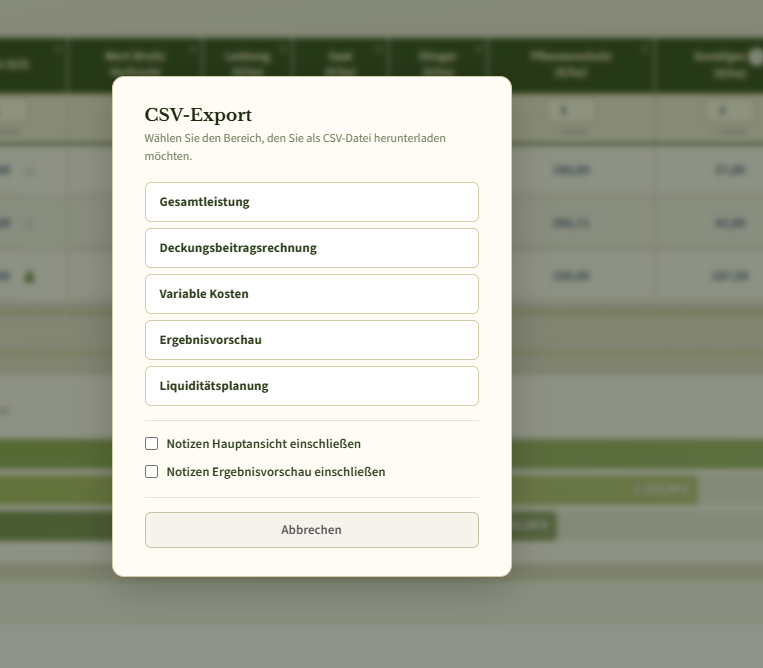
Export → CSV-Export öffnet eine Auswahl der fünf Bereiche: Gesamtleistung, Deckungsbeitragsrechnung, Variable Kosten, Ergebnisvorschau und Liquiditätsplanung. Je Klick entsteht eine Datei. Der Bereich der Seite, auf der Sie sich befinden, ist hervorgehoben.
Zwei Häkchen bestimmen, ob die Notizen der Hauptansicht und der Ergebnisvorschau mitgehen.
CSV eignet sich zur Weiterverarbeitung in Excel oder einer Buchführungssoftware. Zurücklesen kann die Anwendung diese Dateien nicht.
PDF-Export
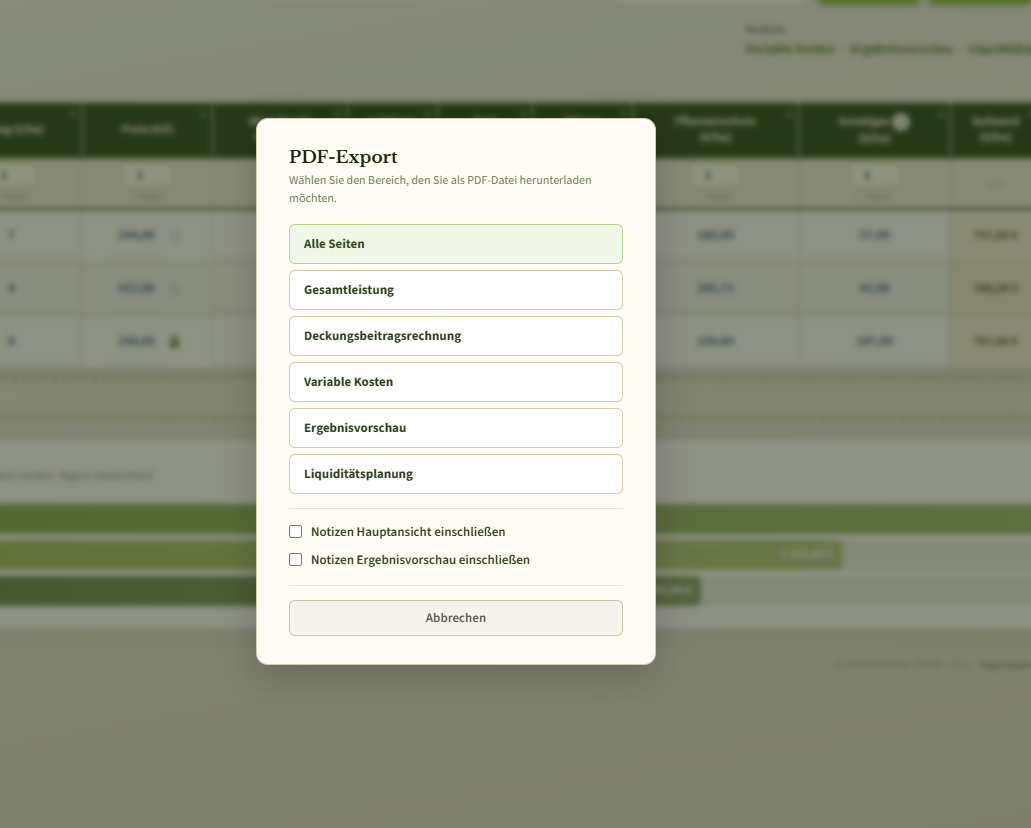
Export → PDF-Export bietet dieselben fünf Bereiche und zusätzlich Alle Seiten an erster Stelle. Die Sammelfassung enthält alle Bereiche in einem Dokument, Hoch- und Querformat gemischt, je nachdem was die Tabelle braucht.
Der Inhalt des Felds Betrieb / Szenario erscheint in der Kopfzeile jedes Dokuments – praktisch, um ein PDF einem Betrieb oder einem Gespräch zuzuordnen.
Beim ersten PDF in einer Sitzung lädt die Anwendung ihre Druckbibliothek nach. Dafür wird kurz eine Internetverbindung gebraucht; danach funktioniert der Export auch offline.