Schritt-für-Schritt-Anleitung
Von den Fruchtarten bis zum Kontoverlauf – sieben Schritte an einem Beispielbetrieb. Nach fünf Minuten steht ein Betriebsergebnis auf dem Schirm.
Alle Eingaben bleiben lokal im Browser. Es gibt kein Konto und keine Anmeldung; wer die Kalkulation behalten will, sichert sie am Ende (Schritt 7).
Wo fangen Sie an?
Drei Wege führen in die Anwendung. Suchen Sie sich den passenden, bevor Sie loslegen:
- Sie fangen bei null an. Weiter mit Schritt 1.
- Ihre Zahlen liegen bereits in Excel oder einer anderen Software. Lassen Sie daraus eine Betriebsdaten-Datei erzeugen und lesen Sie diese ein – das geht schneller als jede Eingabe von Hand. Wie das funktioniert, steht im Kapitel Betriebsdaten-Datei.
- Sie wollen nur den Liquiditätsplan. Das Modul arbeitet eigenständig. Springen Sie direkt zu Schritt 6.
Der Beispielbetrieb
Alle Zahlen dieser Anleitung stammen aus einem Betrieb mit 220 Hektar:
| Fruchtart | Preis | Ertrag | Fläche |
|---|---|---|---|
| Weichweizen | 220,00 €/t | 7,0 t/ha | 100 ha |
| Raps | 500,00 €/t | 4,0 t/ha | 70 ha |
| Körnermais | 240,00 €/t | 8,0 t/ha | 50 ha |
Sie können mitrechnen oder gleich Ihre eigenen Zahlen eintragen. Die Prüfpunkte nach jedem Schritt beziehen sich auf den Beispielbetrieb.
Schritt 1 · Fruchtarten festlegen
Die Tabelle ist mit drei Fruchtarten und den KTBL-Richtwerten vorbelegt. Passen Sie sie an Ihre Fruchtfolge an:
- Entfernen: das rote Kreuz links in der Zeile
- Umbenennen: das Stiftsymbol hinter dem Namen
- Hinzufügen: „+ Fruchtart hinzufügen“ unter der Tabelle. Der Dialog zeigt die Kulturen, für die KTBL-Daten vorliegen und die noch nicht in Ihrer Tabelle stehen. Über „+ Eigene Fruchtart“ legen Sie eine Kultur ohne Vorbelegung an.
Danach: In der Tabelle stehen genau Ihre Kulturen.
Schritt 2 · Preise, Erträge und Flächen
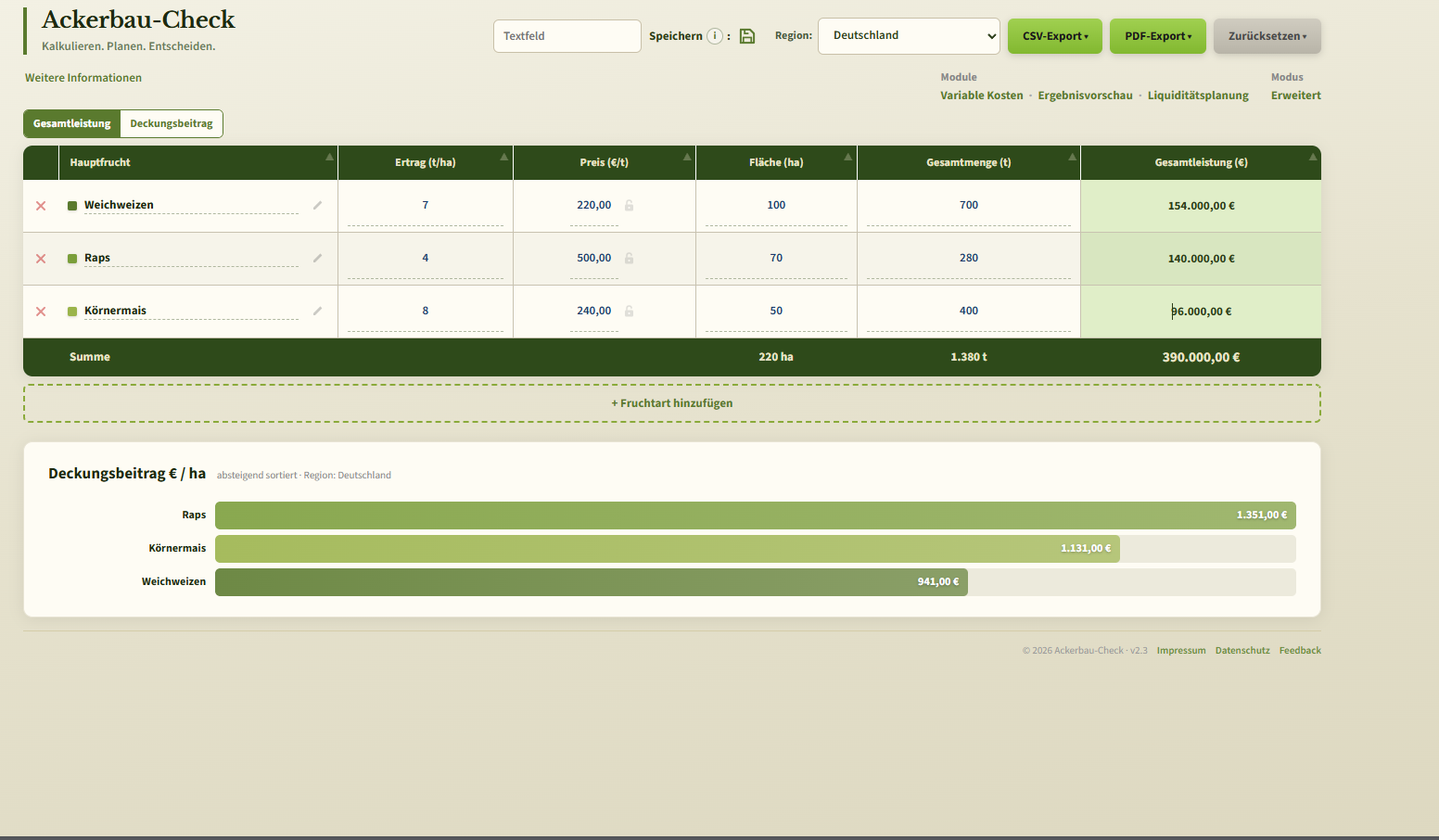
Sie befinden sich in der Ansicht Gesamtleistung. Tragen Sie je Fruchtart Preis (€/t), Ertrag (t/ha) und Fläche (ha) ein. Klicken Sie ein Feld an und tippen Sie den Wert; die Pfeiltasten verändern ihn schrittweise.
Weizen, Raps und Körnermais sind mit dem Börsenschlusskurs des letzten Handelstags vorbelegt. Dieser Preis wird bei jedem Aufruf der Anwendung erneuert – auch dann, wenn Sie ihn von Hand geändert haben.
Final bepreiste Kontrakte fixieren. Wenn eine Partie zu einem festen Preis verkauft ist, tragen Sie diesen Preis ein und klicken auf das Schlosssymbol daneben. Ein geschlossenes, grünes Schloss schützt den Wert vor der nächsten Kursaktualisierung. Alles, was noch nicht verkauft ist, lassen Sie offen – so rechnen Sie immer gegen den aktuellen Markt.
Die Spalte Gesamtmenge (t) errechnet sich aus Ertrag × Fläche. Kennen Sie die tatsächliche Erntemenge, überschreiben Sie den Wert einfach; die Gesamtleistung rechnet dann mit Ihrer Menge.
Danach: Die Summenzeile zeigt 220 ha, 1.380 t und 390.000,00 € Gesamtleistung.
Kennen Sie Ihre variablen Kosten je Hektar?
Bevor es weitergeht, eine Entscheidung. Davon hängt ab, ob Sie Schritt 3 brauchen.
Ja, ich kenne meine Kosten je Hektar. Dann tragen Sie sie direkt in der Ansicht Deckungsbeitrag in die Spalten Saat, Dünger, Pflanzenschutz und Sonstiges ein. Das Modul Variable Kosten brauchen Sie nicht – überspringen Sie Schritt 3 und gehen Sie zu Schritt 4.
Nein, ich habe nur Gesamtbeträge. Dann rechnet Ihnen das Modul Variable Kosten daraus die Kosten je Hektar aus. Weiter mit Schritt 3.
Beides lässt sich mischen. Wer nur für einzelne Kostenarten Gesamtbeträge hat, trägt im Modul nur diese ein: Felder mit Ergebnis 0 überschreiben nichts in der Deckungsbeitragsrechnung. So können Sie die Düngerrechnung durchrechnen lassen und die übrigen Kosten von Hand stehen lassen.
Schritt 3 · Variable Kosten umrechnen
Öffnen Sie in der Leiste oben das Modul Variable Kosten. Für jede Fruchtart gibt es eine Karte mit vier Kostenblöcken.
- Flächen übernehmen holt die Flächen aus der Gesamtleistung. Sie können sie auch von Hand eintragen, wenn Sie nur dieses Modul nutzen.
- Tragen Sie je Kostenart die Gesamtkosten in Euro ein – das können abgerechnete Beträge aus Rechnungen sein oder kalkulierte Beträge aus Angeboten.
- Die Anwendung teilt jeden Betrag durch die Fläche und zeigt darunter die Kosten je Hektar.
- Alle übernehmen & zurück schreibt diese Werte in die Deckungsbeitragsrechnung.
Wichtig: Nur „Alle übernehmen & zurück“ überträgt die Werte. Wer das Modul stattdessen über die Leiste oben verlässt, findet die Kosten in der Deckungsbeitragsrechnung nicht wieder.
Danach: In der Ansicht Deckungsbeitrag stehen in den Spalten Saat, Dünger, Pflanzenschutz und Sonstiges Werte je Hektar.
Schritt 4 · Deckungsbeitrag lesen
Schalten Sie oben von Gesamtleistung auf Deckungsbeitrag um. Die Tabelle zeigt nun je Fruchtart:
- Leistung (€/ha) = Ertrag × Preis + Wert Stroh/Vorfrucht
- Aufwand (€/ha) = Saat + Dünger + Pflanzenschutz + Sonstiges
- Deckungsbeitrag (€/ha) = Leistung − Aufwand
Das Balkendiagramm darunter sortiert die Fruchtarten absteigend nach Deckungsbeitrag je Hektar. Es ist die schnellste Antwort auf die Frage, welche Kultur unter den eingetragenen Annahmen am meisten trägt.
Für ein Was-wäre-wenn dient die Zeile × Faktor anwenden über der Tabelle: Tragen Sie zum Beispiel 1,1 in der Spalte Dünger ein und klicken Sie auf den Knopf – alle Düngerkosten steigen um zehn Prozent. Der Faktor verändert die Ausgangswerte dauerhaft, er ist keine Vorschau.
Danach: Die Fruchtarten stehen nach Deckungsbeitrag je Hektar sortiert im Diagramm.
Schritt 5 · Betriebsergebnis
Öffnen Sie in der Leiste oben das Modul Ergebnisvorschau. Der obere Teil übernimmt die Deckungsbeiträge je Hektar; über Flächen übernehmen holen Sie die Flächen aus der Gesamtleistung.
Darunter tragen Sie vier Jahreswerte für den gesamten Betrieb ein, alle als positive Zahlen:
| Feld | Was hineingehört |
|---|---|
| Variable Arbeitserledigungskosten | Reparaturen, Treib- und Schmierstoffe, Lohnunternehmer, Maschinenmiete |
| Direktzahlungen | Basisprämie und weitere Zahlungen |
| Sonstige Erträge | zum Beispiel Pachteinnahmen oder Lohnarbeit für Dritte |
| Fixe Kosten | Pacht, Versicherungen, Buchführung, Strom und Wasser, Abschreibungen |
Woher nehmen Sie diese Zahlen? Am schnellsten aus dem Vorjahresabschluss, angepasst um bekannte Veränderungen – eine neue Pachtfläche, ein abbezahltes Darlehen, gestiegene Versicherungsbeiträge.
Danach: Ganz unten steht das Betriebsergebnis. Im Beispielbetrieb sind es 66.580,00 € bei 276.580,00 € Summe Deckungsbeitrag.
Schritt 6 · Liquiditätsplanung
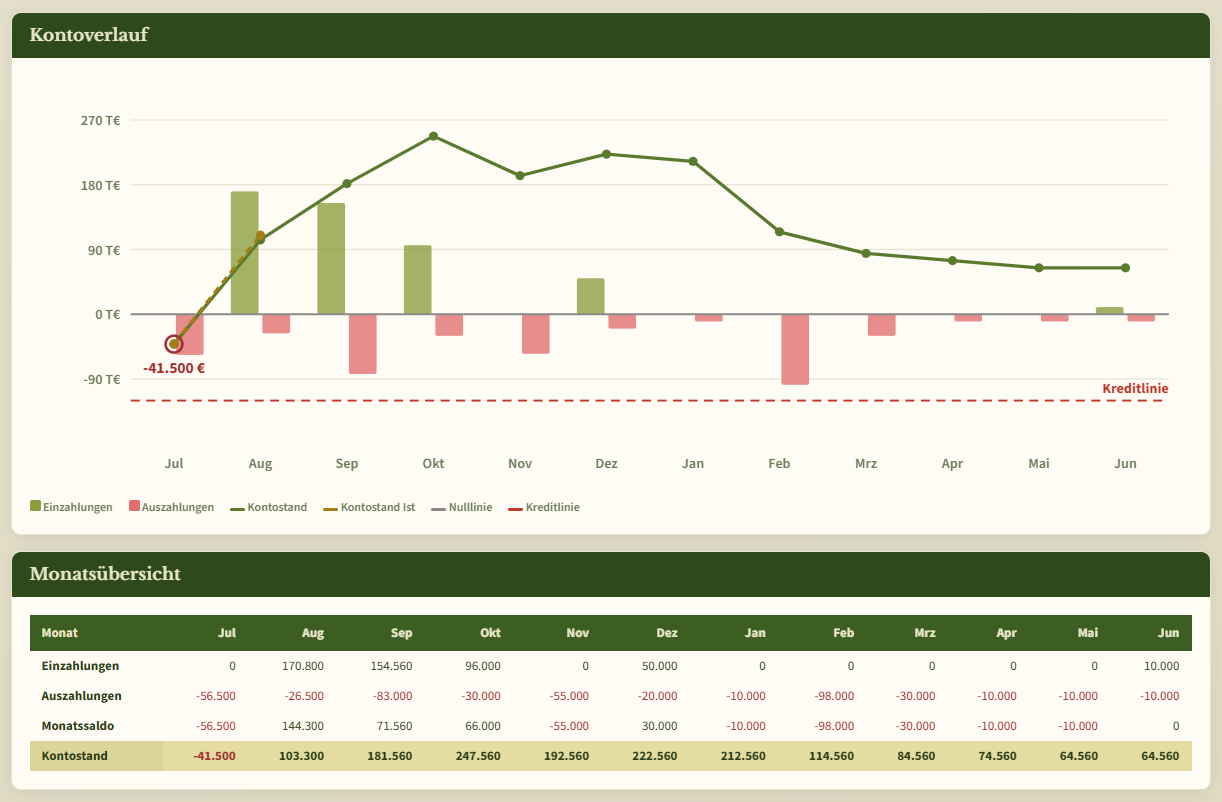
Öffnen Sie in der Leiste oben das Modul Liquiditätsplanung. Während die Ergebnisvorschau eine Jahreszahl liefert, zeigt dieses Modul, wann das Geld fließt.
- Zeitraum und Konto: Wirtschaftsjahr, Länge (12 oder 18 Monate), Kontostand zu Beginn und Kreditlinie.
- Beträge übernehmen holt Verkaufserlöse, variable Kosten und die Jahreswerte aus der Ergebnisvorschau. Haken setzen, Zahlungsmonat wählen, übernehmen.
- Termine und Beträge in der Positionstabelle anpassen, fehlende Positionen ergänzen.
Danach: Der Kontoverlauf zeigt den tiefsten Kontostand und den Monat, in dem er erreicht wird.
Alles Weitere zu diesem Modul steht im Kapitel Liquiditätsplanung.
Schritt 7 · Sichern
Die Anwendung speichert Ihre Eingaben im Browser. Wer sie behalten oder weitergeben will, hat zwei Wege:
- Link: Datei → Als Link speichern in der Leiste oben. Link kopieren, in die Adressleiste einsetzen und ein Lesezeichen setzen. Der Link enthält Hauptansicht, variable Kosten und Ergebnisvorschau – nicht die Liquiditätsplanung.
- Datei: im Modus Erweitert bietet das Menü Datei zusätzlich JSON herunterladen. Die JSON-Datei enthält alles, auch die Liquiditätsplanung, und lässt sich über JSON hochladen wieder einlesen.
Für das Gespräch oder die Ablage erzeugt das Menü Export mit PDF-Export je Bereich ein Dokument, mit CSV-Export eine Tabelle zur Weiterverarbeitung.
Danach: Der Link liegt in Ihren Lesezeichen oder die Datei im Download-Ordner.
Was als Nächstes
- Szenarien rechnen: die Faktor-Zeile in der Ansicht Deckungsbeitrag, siehe Deckungsbeitrag.
- Für das Kundengespräch: Notizfelder im Modus Erweitert, ausgegeben im PDF, siehe Speichern und Exportieren.
- Im Jahresverlauf nachhalten: der Soll-Ist-Abgleich in der Liquiditätsplanung.